Există momente în care simți că sistemul reacționează cu o fracțiune de secundă mai târziu decât ai anticipa, iar această întârziere, atât de mică încât nu o poți măsura “cu ochiul liber”, devine totuși suficientă pentru a altera senzația de control. În jocuri rapide, mai ales în cele competitive, diferența dintre o acțiune executată instinctiv și una care pare filtrată de un strat invizibil între tine și ecran poate fi simțită imediat. Iar pentru utilizatorii tehnici, obișnuiți să urmărească reacții îndelung optimizate ale sistemului, orice strop de latență în plus se traduce printr-o lipsă de coerență a întregului flux.
De aici pornește nevoia firească de a înțelege, cu răbdare și atenție, din ce se compune input-lag-ul într-un sistem Windows și ce se poate regla pentru ca totul să devină mai prompt. Nu vorbim despre “trucuri”, ci despre optimizări reale care afectează direct modul în care Windows gestionează energia, thread-urile, driverele, perifericele și pipeline-ul grafic. Sistemul de operare nu a fost proiectat pentru minimalism absolut în materia reacției, așa că trebuie ajustate câteva mecanisme din spatele său, unele discrete, altele mai evidente.
În rândurile de mai jos construiesc un ghid amplu, fără grabă, în care explic cum se formează latența, ce poți regla în Windows și în BIOS, care sunt schimbările “sigure” și care sunt optimizările mai agresive, folosite de regulă în medii eSports sau de către cei care lucrează cu programe sensibile la întârziere. Chiar dacă unele ajustări sunt avansate, am preferat să le explic în detaliu, pentru a crea o imagine completă asupra efectului lor.
Cum se formează input-lag-ul într-un sistem Windows
Când analizăm atent latența, devine clar că nu există o singură cauză, ci un lanț de verigi care se succed rapid. Fiecare verigă adaugă o mică întârziere, iar acumularea lor determină experiența finală.
Principalele surse de input-lag:
- Perifericele — mouse, tastatură, gamepad
- Stack-ul USB — polling rate, topologie, drivere, întreruperi
- ISR/DPC latency — timpul în care driverele gestionează evenimentele hardware
- Procesarea CPU — scheduling, power states, frecvențe variabile
- Pipeline-ul GPU — cozi de randare, buffering, flip model
- Mecanisme de prezentare a frame-urilor — V-Sync, VRR, triple buffering
- Monitorul — timpul de răspuns al panoului, procesarea internă, VRR, strobing
Orice optimizare funcționează doar dacă se integrează în acest ansamblu. De aceea, tuning-ul eficient privește sistemul în ansamblul său, nu doar un set izolat de opțiuni.
Optimizări fundamentale în Windows
Gestionarea energiei: unde începe stabilitatea latenței
Windows schimbă în mod constant stările de alimentare ale CPU-ului pentru a economisi energie. Deși majoritatea acestor tranziții sunt rapide, pot introduce întârzieri suficient de mari pentru a destabiliza consistența inputului, în special în jocuri competitive.
Un profil de energie orientat spre performanță poate părea o opțiune minoră, dar în practică creează o bază stabilă. În mod ideal, folosim un profil derivat din “High Performance”, optimizat astfel:
- EPP = 0
- Minimum și maximum processor state = 100%
- Dezactivare core parking
- Fără tranziții inutile între stări C sau P ale procesorului
În testele pe sisteme moderne, aceste setări reduc fluctuațiile din frecvența procesorului, iar această stabilitate ajută direct în latență.
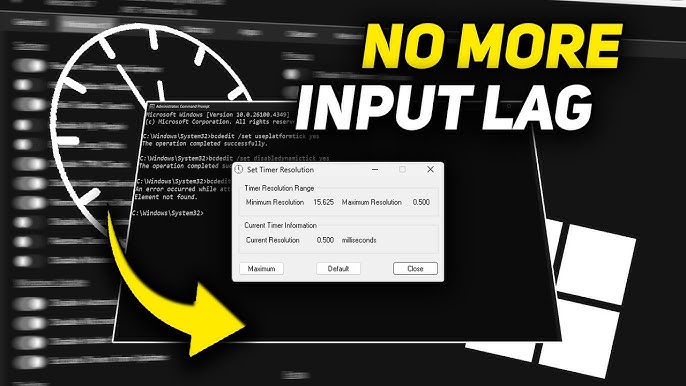
Timer Resolution și HPET: două elemente care influențează sincronizarea
Windows folosește un timer intern pentru planificarea evenimentelor. În mod implicit, acesta funcționează la o rezoluție relaxată. Jocurile moderne solicită automat o rezoluție mai fină, dar nu întotdeauna o mențin constant.
- Implicit: ~15.6 ms
- Majoritatea jocurilor: 1 ms
- Tuning avansat: 0.5 ms
Am observat de multe ori că menținerea timerului la valoarea minimă face ca sistemul să răspundă mai uniform, iar microvariațiile de latență să dispară. Prețul este un consum puțin mai mare.
HPET (High Precision Event Timer)
Subiectul HPET este discutat de ani de zile. Poziția mea, bazată pe teste practice:
- HPET ON în Windows crește aproape întotdeauna latența.
- HPET OFF în Windows + OFF în BIOS tinde să ofere cea mai mică latență în generațiile recente de procesoare.
- HPET ON doar în BIOS, dar fără activare în Windows, poate aduce stabilitate pe unele platforme AMD.
Pentru utilizatori care urmăresc latență minimă în mod agresiv, configurația clasică rămâne:
- HPET OFF în BIOS
- Dezactivat în Windows prin
bcdedit
Servicii Windows care pot introduce jitter
Uneori latența nu vine din lipsa de putere a sistemului, ci din modul în care Windows gestionează întreruperile și serviciile de fundal. Unele procese internal declanșează DPC-uri lungi, exact în momente critice.
Servicii care pot fi dezactivate în tuning avansat:
- SysMain
- SearchIndexer
- Print Spooler (dacă nu e nevoie)
- Xbox services
- RetailDemo
- Connected Devices Platform
- Diagnostic Tracking
În practică, m-am lovit de situații în care dezactivarea acestor servicii a redus spike-urile aleatorii de latență, fără a afecta stabilitatea generală a sistemului.
Input stack tuning — partea mai puțin discutată a latenței
Dincolo de setările tradiționale, lanțul USB joacă un rol mult mai important decât pare la prima vedere. Când un mouse funcționează la 1000 Hz sau mai mult, orice blocaj în DPC se simte imediat.
Recomandări pentru latență minimă în USB:
- Conectarea mouse-ului la porturi din chipset, nu din controller terț
- Evitarea hub-urilor USB
- Folosirea porturilor USB 2.0 pentru mouse (surprinzător, deseori mai stabile)
- Dezactivarea USB Selective Suspend
- Legacy USB → Off în BIOS
În testele mele, porturile USB 2.0 dedicate au oferit o consistență a inputului superioară în jocuri competitive, mai ales când polling rate-ul trecea de 2000 Hz.
Optimizări în driverele GPU
NVIDIA: cum reduci coada de randare
- Low Latency Mode: Ultra
- V-Sync: Off (sau On doar cu G-Sync + frame cap exact)
- G-Sync: activ pentru Fullscreen și Windowed
- Maximum pre-rendered frames: minim
- HAGS: activ pe sisteme moderne
Un aspect pe care mulți îl trec cu vederea este overshooting-ul FPS-ului. Un GPU care produce mai multe cadre decât poate monitorul afișa introduce cozi inutile, ceea ce crește latența.
AMD: particularități ale pipeline-ului
- Anti-Lag / Anti-Lag+
- Flip Queue Size = 1
- Enhanced Sync este util doar în unele jocuri
- Fără Radeon Boost
Pipeline-ul AMD se comportă diferit în privința cozii de randare, dar principiile sunt aceleași: cu cât coada e mai mică, cu atât input-ul e mai direct.
VRR, frame pacing și cap FPS
VRR elimină blocajele create de sincronizarea strictă dintre GPU și monitor, dar pentru latență minimă trebuie folosit corect.
Exemplu pentru un monitor de 240 Hz:
- VRR activ
- V-Sync off
- Cap FPS la 237
- G-Sync în driver la ON
În mod constant, acest tip de setup a produs cea mai bună combinație între fluiditate și latență redusă.
Optimizări în BIOS — partea cu cel mai mare impact asupra latenței brute
Aici se află unele dintre cele mai agresive setări, folosite în general de profesioniști:
- C-States = Off
- Global C-State Control = Off
- CPPC = Off
- SMT = Off în anumite jocuri (depinde de engine)
- Spread Spectrum = Off
- Virtualization = Off
Setări legate de frecvență
- PBO ridicat (AMD) pentru boost stabil
- EPP = 0
- SVID Behavior = Best Case Scenario
Aceste setări mențin CPU-ul într-o stare alertă, evitând micro-întârzieri provenite din trecerile prin stări de repaus.
Tabel: impactul estimativ al principalelor optimizări
| Setare | Efect asupra latenței | Observații practice |
|---|---|---|
| C-States Off | Reduce întârzierile din trezirea nucleelor | Crește consumul, dar asigură consistență |
| HPET Off | Scade jitter-ul intern al sistemului | Uneori diferă ca efect între platforme |
| Timer 0.5 ms | Crește uniformitatea reacției | Consum CPU puțin mai mare |
| Low Latency Mode Ultra | Reduce coada de randare | Ideal pentru jocuri CPU-bound |
| USB fără hub-uri | Răspuns mai rapid al mouse-ului | Porturile chipset sunt preferabile |
Acest tabel nu trebuie interpretat ca un clasament al importanței, ci ca o radiografie a mecanismelor implicate, pentru a înțelege ce merită testat pe un anumit sistem.
FAQ — întrebări frecvente
Un scurt set de întrebări care apar des atunci când cineva începe să lucreze cu latența în Windows:
Cât de mult se simte în practică diferența după aceste optimizări?
De regulă, cele mai clare îmbunătățiri vin din stabilitate, nu din reducerea “mediei” latenței. Când spike-urile dispar, sistemul pare mult mai receptiv.
HPET Off este întotdeauna mai bun?
Nu chiar, dar în majoritatea cazurilor da. Pe unele platforme AMD, HPET activ doar în BIOS poate ajuta.
De ce trebuie cap FPS?
Pentru că limitezi coada de prezentare și reduci variațiile de frame pacing. Practic, îți stabilizezi input-ul.
Polling rate 8000 Hz îmbunătățește rezultatele?
Doar pe sisteme curate din punct de vedere DPC. În rest, poate introduce inconsistență.
Merită să dezactivez C-States?
Da, pentru latență minimă. Singurul dezavantaj este consumul crescut.
HAGS ajută cu adevărat?
Pe sisteme moderne, da. Tinde să reducă latența de prezentare a frame-urilor.
După ce clarifici aceste aspecte, ajustările devin mult mai previzibile.
Recomandări rapide
Gamer competitiv
- C-States Off
- HPET Off
- Timer Resolution 0.5 ms
- Nvidia Low Latency Mode Ultra
- Cap FPS cu 2–3 sub refresh rate
- VRR pornit
- Mouse pe port USB chipset
Power user
- Optimizări Windows + GPU
- BIOS doar în partea de energie, fără dezactivări extreme
- Timer Resolution la 1 ms
Creator de conținut
- Evită setările agresive din BIOS
- Pune accent pe stabilitate
- Folosește VRR + cap FPS moderat
Utilizator obișnuit
- Activează VRR
- Dezactivează V-Sync în Windows
- Folosește profilul High Performance doar în jocuri

Leave a Comment